

So gehen Sie vor
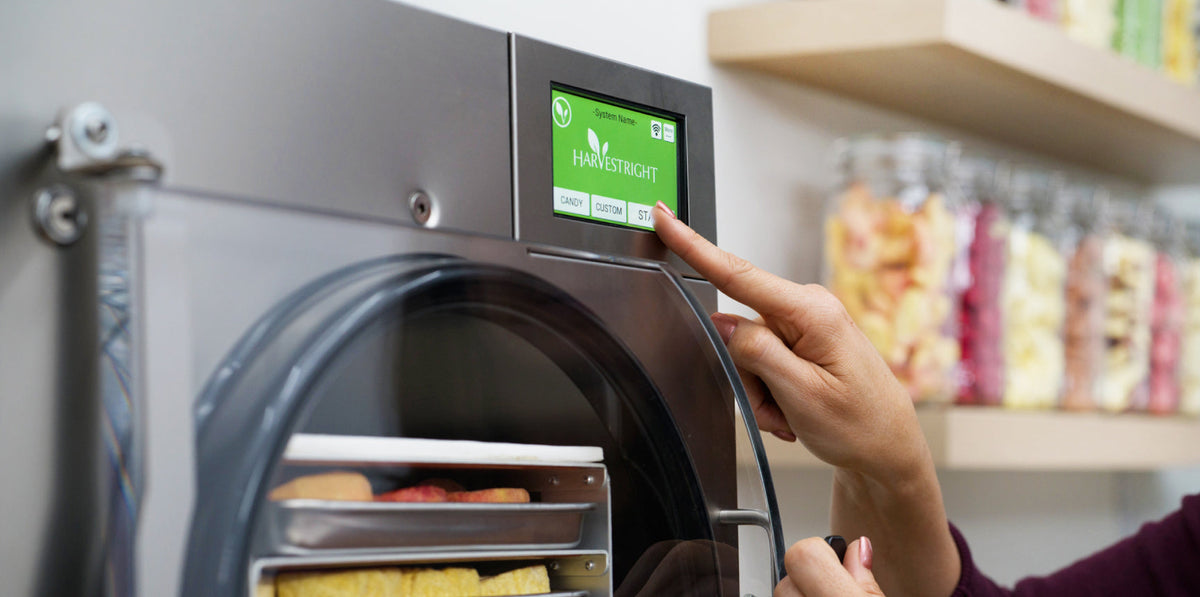
Falls der Touchscreen Ihres Harvest Right-Gefriertrockners nicht reagiert, auf Berührungen an der falschen Stelle reagiert oder Sie nicht durch die Menüs navigieren können, gibt es einige Schritte zur Fehlerbehebung, die Sie ausprobieren können.
Zunächst muss unbedingt geklärt werden, über welche Art von Touchscreen Ihr Gefriertrockner verfügt.
Das erfahren Sie anhand Ihrer Softwareversion.
Kurze Antwort: Was soll ich tun?
Überprüfen Sie zunächst die Softwareversion Ihres Gefriertrockners.
|
Softwareversion |
Touchscreen-Typ |
Erster Schritt |
|
2, 3, 4, 5,0, 5,2 |
Resistiv |
Versuchen Sie, den Touchscreen neu zu kalibrieren. |
|
5.1, 5.4, 5.5, 6 |
Kapazitiv |
Prüfen Sie, ob ein entsprechendes Software-Update verfügbar ist |
Wichtig: Kapazitive Touchscreens können nicht neu kalibriert werden. Wenn Ihr Gefriertrockner über einen kapazitiven Bildschirm verfügt, befolgen Sie stattdessen die Anweisungen zur Fehlerbehebung bei Software-Updates.
Häufige Anzeichen für ein Problem mit dem Touchscreen
Möglicherweise liegt ein Problem mit dem Touchscreen vor, wenn:
Wenn man den Bildschirm berührt, passiert nichts.
Der Bildschirm reagiert zwar, wählt aber die falsche Schaltfläche oder Stelle aus.
Das Display sieht normal aus, aber die Touch-Genauigkeit scheint nicht ganz zu stimmen.
Sie können sich nicht durch die Menüs navigieren oder Einstellungen ändern.
Die Touch-Kalibrierung scheint ungenau zu sein oder sich im Laufe der Zeit zu verändern.
Bevor Sie versuchen, den Bildschirm neu zu kalibrieren, sollten Sie zunächst feststellen, um welchen Typ es sich handelt.
Schritt 1: Ermitteln Sie Ihre Softwareversion
Die Softwareversion Ihres Gefriertrockners bestimmt, welche Fehlerbehebungsanleitung für den Touchscreen Sie befolgen sollten.
Überprüfen Sie die Softwareversionsnummer auf dem Startbildschirm oder im Einstellungsmenü Ihres Gefriertrockners.
Resistive Touchscreens
Harvest Right identifiziert Softwareversionen, die mit folgenden Zeichen beginnen:
2, 3, 4, 5,0 oder 5,2
wie bei resistiven Touchscreens.
Diese Bildschirme können neu kalibriert werden.
Kapazitive Touchscreens
Softwareversionen, die mit folgenden Zahlen beginnen:
5.1, 5.4, 5.5 oder 6
Verwenden Sie kapazitive Touchscreens.
Diese Bildschirme können nicht neu kalibriert werden. Sollten bei einem kapazitiven Bildschirm Probleme mit der Touch-Funktion auftreten, fahren Sie bitte mit dem Abschnitt „Software-Update“ weiter unten fort.
Schritt 2: Kalibrierung eines resistiven Touchscreens
Falls Ihr Gefriertrockner über einen resistiven Touchscreen verfügt, versuchen Sie, diesen neu zu kalibrieren.
So kalibrieren Sie den Bildschirm neu
Schalten Sie Ihren Gefriertrockner aus.
Schalten Sie den Gefriertrockner wieder ein.
Sobald der Bildschirm aufleuchtet, drücken Sie auf eine beliebige Stelle des Touchscreens und halten Sie den Finger gedrückt.
Halten Sie die Taste weiterhin gedrückt, bis Sie einen Piepton oder ein Summen hören, und nehmen Sie dann Ihren Finger von der Taste.
Befolgen Sie die Anweisungen auf dem Bildschirm und tippen Sie auf die drei blinkenden Kreise.
Warten Sie, bis der Startvorgang des Gefriertrockners abgeschlossen ist.
Testen Sie den Touchscreen, indem Sie durch die Menüs navigieren und Einstellungen ändern.
Führen Sie den gesamten Kalibrierungsvorgang ohne Unterbrechung durch.
Testen Sie nach der Kalibrierung verschiedene Bereiche des Bildschirms, um sicherzustellen, dass Ihre Berührungen korrekt erfasst werden.
Schritt 3: Fehlerbehebung bei einem kapazitiven Touchscreen
Falls Ihr Gefriertrockner über einen kapazitiven Touchscreen verfügt, versuchen Sie bitte nicht, diesen neu zu kalibrieren.
Kapazitive Bildschirme lassen sich nicht manuell neu kalibrieren.
Prüfen Sie stattdessen, ob Ihr Gefriertrockner ein Software-Update benötigt.
Softwareversion 5.1
Befolgen Sie die Anweisungen von Harvest Right zum Software-Update für Maschinen, auf denen Version 5.1 läuft.
Softwareversionen 5.4, 5.5 oder 6
Befolgen Sie die aktuellen Anweisungen zum Software-Update, die für diese Versionen gelten.
Befolgen Sie die Anweisungen zum Update vollständig, starten Sie das Gerät wie angegeben neu und testen Sie den Touchscreen anschließend erneut.
Schritt 4: Den Touchscreen testen
Überprüfen Sie nach der Neukalibrierung eines resistiven Touchscreens oder der Aktualisierung der Software eines kapazitiven Touchscreens, ob der Touchscreen ordnungsgemäß funktioniert.
Versuche Folgendes:
Schaltflächen in verschiedenen Bereichen des Bildschirms auswählen
Durch mehrere Menüs navigieren
Eine Einstellung ändern
Zurück zum vorherigen Bildschirm
Überprüfen, ob die von Ihnen berührte Stelle mit der von der Maschine ausgewählten übereinstimmt
Wenn der Touchscreen nun einwandfrei reagiert, ist das Problem möglicherweise behoben.
Wenn nicht, ist es an der Zeit, zum nächsten Schritt überzugehen.
Wann sollten Sie sich an den Harvest Right-Support wenden?
Wenden Sie sich an den Harvest Right-Support, wenn:
Die oben genannten Schritte zur Fehlerbehebung beheben das Problem nicht.
Ein resistiver Bildschirm verliert auch nach einer Neukalibrierung weiterhin seine Kalibrierung.
Ein Software-Update behebt keine Probleme mit einem kapazitiven Touchscreen.
Ihr Touchscreen reagiert überhaupt nicht.
Die Probleme mit der Berührungssteuerung bestehen weiterhin oder verschlimmern sich.
Sie sind sich nicht sicher, welche Softwareversion oder welchen Touchscreen-Typ Ihr Gefriertrockner hat.
Zu diesem Zeitpunkt sind möglicherweise weitere Untersuchungen erforderlich.
Der „Harvest Right“-Support kann Ihnen dabei helfen, den richtigen nächsten Schritt für Ihre Maschine zu ermitteln.
Checkliste zur schnellen Fehlerbehebung bei Touchscreen-Problemen
Bevor Sie sich an den Support wenden, überprüfen Sie bitte Folgendes:
Softwareversion: Weiß ich, welche Version ich verwende?
Bildschirmtyp: Ist mein Touchscreen resistiv oder kapazitiv?
Resistiv-Touchscreen: Habe ich den gesamten Neukalibrierungsvorgang abgeschlossen?
Kapazitiver Bildschirm: Habe ich nach dem richtigen Software-Update gesucht?
Testen: Habe ich anschließend mehrere Bereiche des Bildschirms getestet?
Sie haben weiterhin Probleme? Wenden Sie sich an den Harvest Right-Support.
Häufig gestellte Fragen
Warum reagiert mein Harvest Right-Touchscreen nicht?
Es gibt verschiedene Ursachen für Probleme mit dem Touchscreen. Ermitteln Sie zunächst Ihre Softwareversion und den Touchscreen-Typ. Resistive Touchscreens müssen möglicherweise neu kalibriert werden, während bei kapazitiven Touchscreens geprüft werden sollte, ob entsprechende Software-Updates verfügbar sind.
Warum wählt mein Gefriertrockner die falsche Taste aus, wenn ich den Bildschirm berühre?
Wenn die Stelle, die Sie berühren, nicht mit der von dem Gerät ausgewählten Stelle übereinstimmt, muss der resistive Touchscreen möglicherweise neu kalibriert werden.
Befolgen Sie die oben beschriebene Kalibrierungsanleitung.
Wenn Sie einen kapazitiven Touchscreen haben, versuchen Sie bitte nicht, ihn neu zu kalibrieren. Suchen Sie stattdessen nach dem entsprechenden Software-Update.
Wie kalibriere ich den Touchscreen meines Harvest Right neu?
Eine Neukalibrierung ist für resistive Touchscreens verfügbar, die mit Softwareversionen beginnend mit 2, 3, 4, 5.0 oder 5.2 verbunden sind.
Schalten Sie den Gefriertrockner aus und wieder ein, halten Sie den Bildschirm gedrückt, sobald er aufleuchtet, bis Sie das Kalibriersignal hören, und folgen Sie dann den Anweisungen auf dem Bildschirm, um die drei blinkenden Kreise auszuwählen.
Warum lässt sich mein Touchscreen nicht neu kalibrieren?
Vergewissern Sie sich zunächst, dass Sie tatsächlich einen resistiven Touchscreen haben.
Die kapazitiven Touchscreens von Harvest Right können nicht neu kalibriert werden. Wenn Ihre Softwareversion mit 5.1, 5.4, 5.5 oder 6 beginnt, befolgen Sie stattdessen die entsprechenden Anweisungen zur Softwareaktualisierung.
Woher weiß ich, welchen Touchscreen mein Gefriertrockner hat?
Überprüfen Sie Ihre Softwareversion.
Resistiv: 2, 3, 4, 5,0, 5,2
; kapazitiv: 5,1, 5,4, 5,5, 6
Sollten Sie sich unsicher sein, wenden Sie sich bitte an den Harvest Right-Support, bevor Sie weitere Schritte zur Fehlerbehebung unternehmen.
Können Probleme mit dem Touchscreen durch ein Software-Update behoben werden?
Bei kapazitiven Touchscreens empfiehlt Harvest Right seinen Kunden, das entsprechende Software-Update durchzuführen, anstatt eine Neukalibrierung vorzunehmen. Befolgen Sie die Software-Anweisungen für Ihre jeweilige Version.
Was ist, wenn keiner dieser Schritte funktioniert?
Wenden Sie sich an den Harvest Right-Support.
Teilen Sie dem Support-Team Folgendes mit:
Ihr Gefriertrockner-Modell
Ihre Softwareversion
Was der Touchscreen macht
Welche Schritte zur Fehlerbehebung haben Sie bereits ausprobiert?
Wenn Sie diese Informationen bereitstellen, kann dies die Diagnose des Problems und die Festlegung der nächsten Schritte erleichtern.
Bringen Sie Ihren Gefriertrockner wieder zum Laufen
Ein Problem mit dem Touchscreen bedeutet nicht zwangsläufig, dass ein größeres Problem mit Ihrem Gefriertrockner vorliegt.
Beginnen Sie mit dem einfachsten Schritt:
Überprüfen Sie Ihre Softwareversion.
Daran kannst du erkennen, welche Art von Touchscreen du hast, und daraus ergibt sich, wie du weiter vorgehen solltest.
Bei einem resistiven Touchscreen kann eine Neukalibrierung das Problem möglicherweise beheben.
Bei einem kapazitiven Touchscreen sollten Sie nach einem entsprechenden Software-Update suchen.
Und falls keine der beiden Maßnahmen das Problem löst, kann Ihnen der Harvest Right-Kundendienst dabei helfen, die nächsten Schritte zu bestimmen.
Teilen:
5 Lebensmittel, die gefriergetrocknet ganz anders schmecken
Ein umfassender Leitfaden zum Gefriertrocknungsverfahren